Apple 무선 마이티 마우스 A1197, 작은 공 하나에 담긴 360도 스크롤

2006년 등장한 Apple Wireless Mighty Mouse A1197을 다시 연결했다. 작은 스크롤 볼의 가로·세로 스크롤, 우클릭, 측면 압력 버튼, 물리 전원 스위치까지 직접 살펴본 기록.
한동안 책상 위에서 가장 미래적으로 보이는 마우스는 버튼이 많은 마우스였다. 그런데 Apple은 정반대로 갔다. 버튼을 더 넣되, 겉으로는 버튼이 없는 것처럼 보이게 만들었다. 그렇게 나온 것이 마이티 마우스(Mighty Mouse)다. 이번에 손에 넣은 제품은 케이블이 없는 Apple Wireless Mighty Mouse, 바닥 표기 모델은 A1197이다.
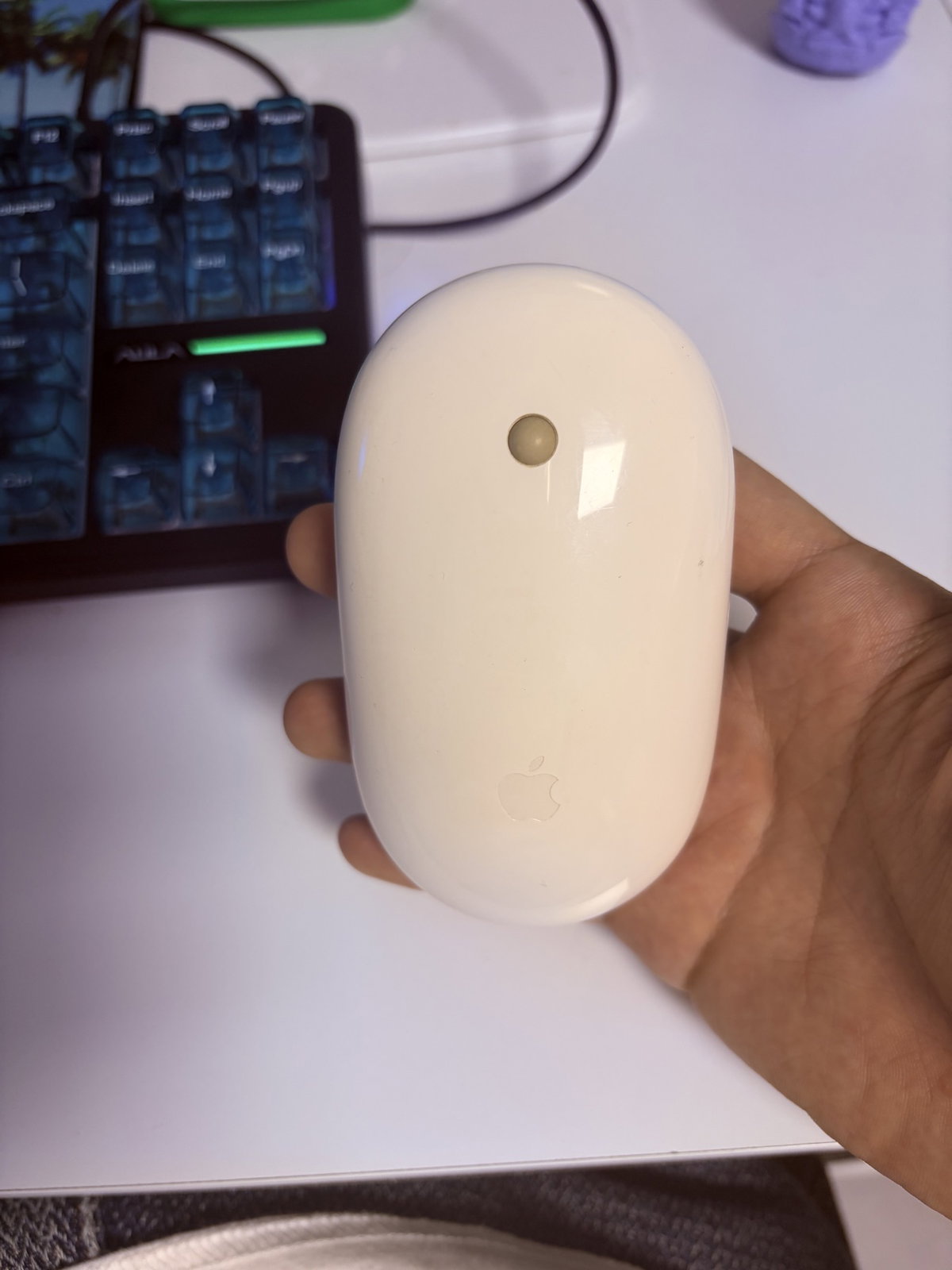
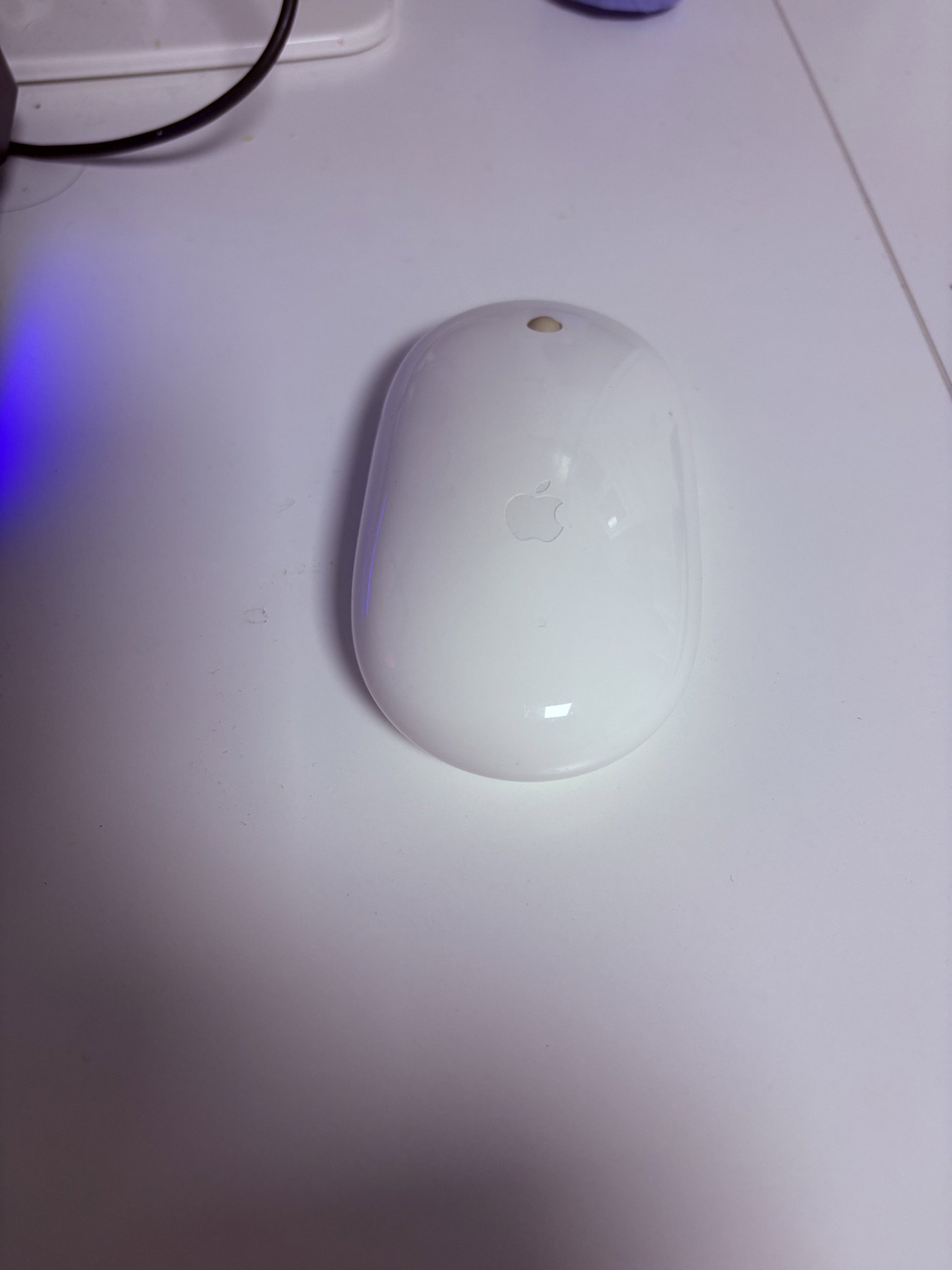
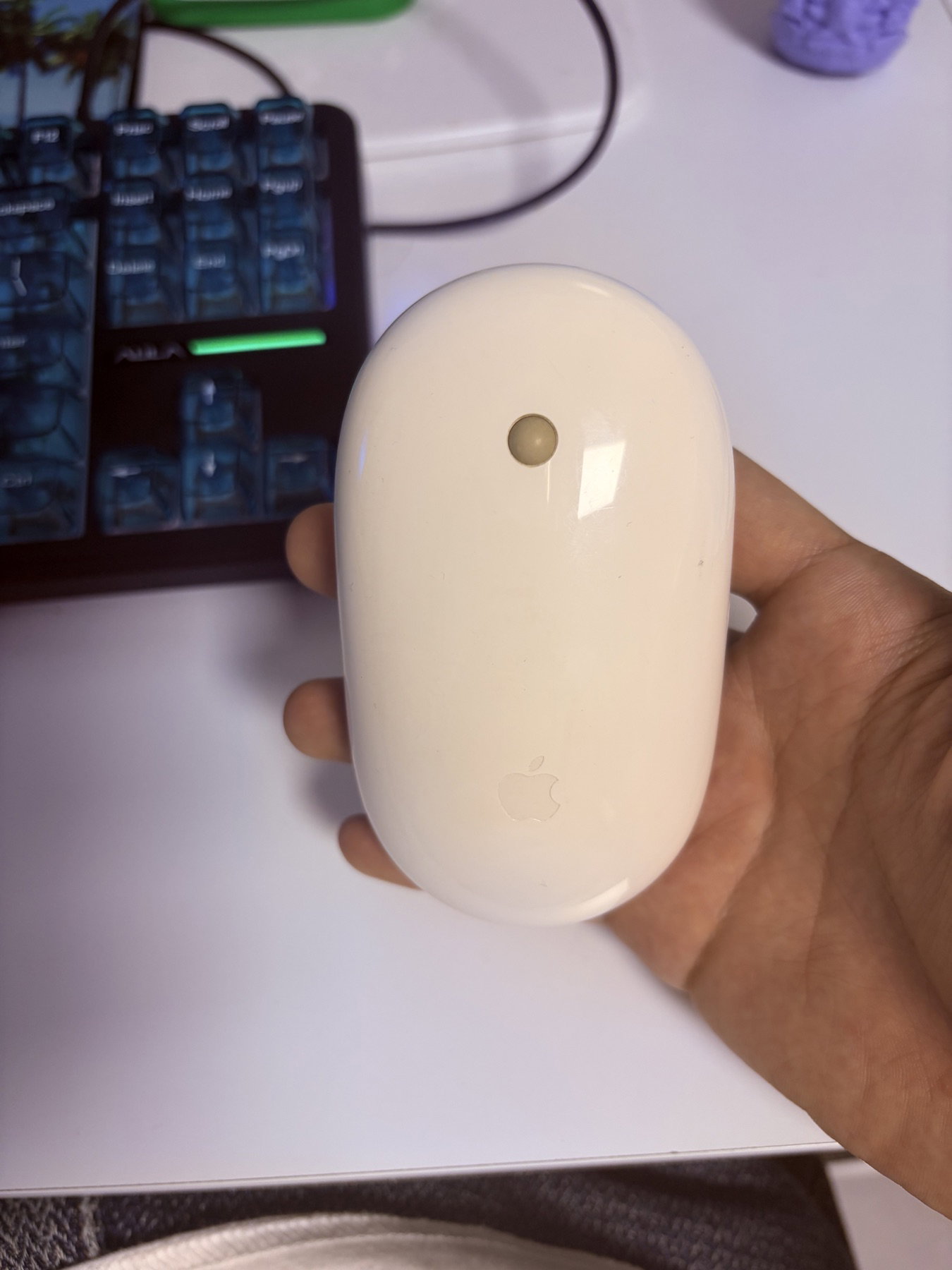
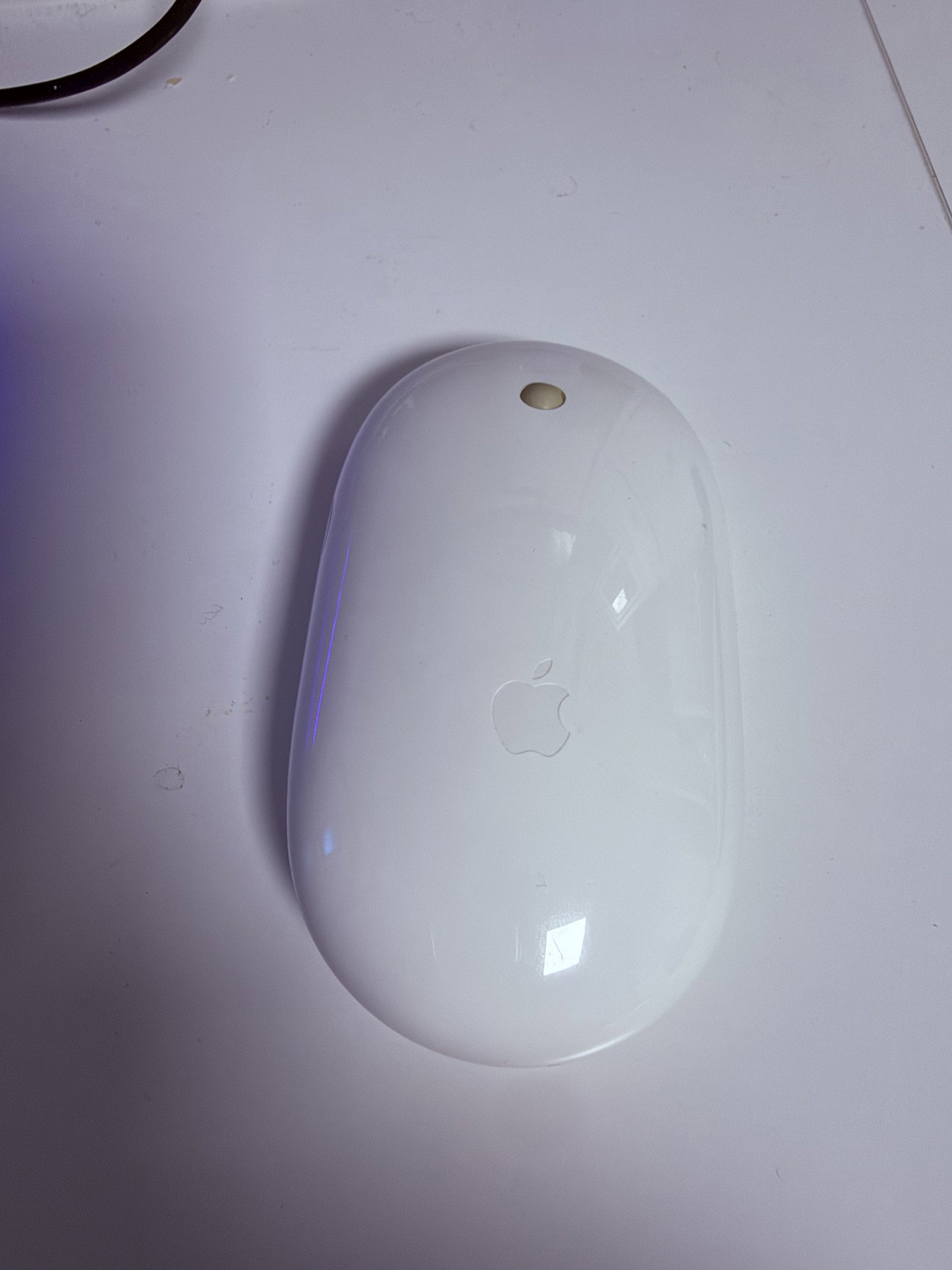
사진만 보면 유백색 한 덩어리에 작은 회색 점 하나가 박힌, 아주 단순한 Apple 마우스다. 하지만 그 작은 점은 상하만 오가는 휠이 아니다. 가로와 세로, 대각선까지 굴러가는 작은 공이고, 공 자체를 누르는 것도 하나의 클릭이다. 매끈한 상판은 좌우 클릭을 구분하며, 몸통 양쪽을 쥐어 누르는 동작조차 별도의 버튼으로 인식한다. 밑면에는 레이저 센서와 배터리실, 그리고 전원을 실제로 끄고 켜는 물리 스위치가 있다. 조용한 외관 안에 입력 장치를 촘촘하게 숨긴 물건이다.
휠 대신 작은 공, 그리고 360도 스크롤
이 마우스에서 가장 먼저 손가락을 붙잡는 것은 Apple이 당시 Scroll Ball이라 부른 작은 공이다. 크기는 정말 작지만 역할은 보통 휠보다 훨씬 크다. 위아래로 굴리면 세로 스크롤, 좌우로 굴리면 가로 스크롤이 되고, 원하듯 비스듬히 굴리면 두 방향을 동시에 이동한다. 넓은 이미지나 표, 타임라인처럼 세로와 가로 이동이 함께 필요한 화면에서는 손가락 하나로 화면을 밀어 다니는 감각이 꽤 독특하다.
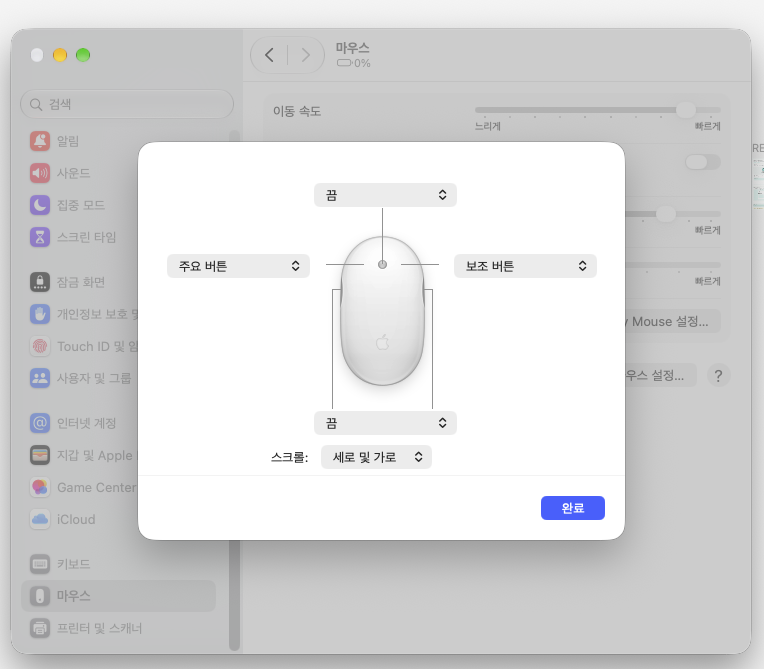
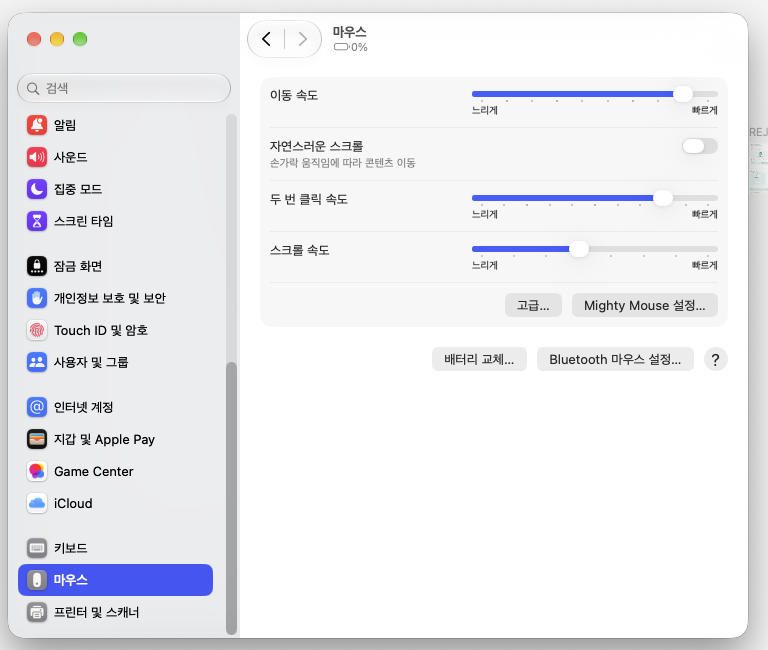
공을 아래로 눌러 딸깍 소리를 내는 동작도 별도의 버튼이다. 당시 macOS에서는 Dashboard, Exposé, Spotlight 같은 기능을 연결하거나 원하는 응용 프로그램을 실행하도록 지정할 수 있었다. 지금 연결한 macOS의 설정 화면에서도 스크롤 방향을 세로 및 가로로 고를 수 있고, 공 클릭에 원하는 기능을 매핑할 수 있다. 약 20년 전의 입력 아이디어가 최신 macOS 설정 안에서도 제대로 이름을 가지고 살아 있는 셈이다.
버튼이 없는데, 우클릭은 된다
마이티 마우스의 상판에는 좌우 버튼을 가르는 선이 없다. 그렇다고 한 버튼 마우스인 것도 아니다. 상판 아래에 숨은 터치 감지 센서가 손가락 위치를 읽어 왼쪽과 오른쪽 클릭을 구분한다. 오른쪽에 손가락을 올리고 누르면 보조 버튼, 즉 우클릭으로 작동한다. Apple은 2005년 유선 마이티 마우스를 공개하며, 익숙한 단일 버튼 모양을 유지하면서 다중 버튼의 기능을 넣었다고 설명했다. 형태는 오래된 Apple 마우스의 문법을 지키고, 작동 방식은 그 문법을 몰래 확장한 것이다.
처음 만지면 조금 요령이 필요하다. 오른쪽 클릭을 할 때 왼쪽 손가락까지 상판에 단단히 얹고 있으면 마우스가 어느 쪽을 누른 것인지 기대와 다르게 판단할 수 있다. 왼쪽 손가락의 힘을 살짝 빼고 오른쪽을 누르면 훨씬 명확하다. 버튼을 밖으로 드러내지 않겠다는 디자인 선택이 손가락 습관까지 바꾸는 재미있는 사례다.
몸통 양쪽을 쥐는 것도 하나의 클릭
더 놀라운 입력은 옆면에 숨어 있다. 마우스 양쪽을 엄지와 약지로 살짝 힘주어 누르면 압력 감지 센서가 이를 하나의 버튼 입력으로 받아들인다. Apple의 설명서에서 이 두 센서는 따로 두 버튼이 아니라 함께 눌러 작동하는 하나의 버튼으로 설명된다. 말 그대로 마우스를 쥐는 행위가 클릭이 된다.
이 입력 역시 매핑할 수 있다. 지금의 설정 창에는 상단의 주 버튼과 보조 버튼, 스크롤 볼 클릭, 아래쪽의 측면 버튼이 각각 표시된다. 사용하지 않으려면 끌 수 있고, 필요하다면 Mission Control 계열 기능이나 다른 명령을 연결할 수 있다. 단정한 흰색 몸통만 보면 입력 지점이 네 군데나 된다는 사실을 알아채기 어렵다. 이 숨김이야말로 마이티 마우스를 단순한 옛날 마우스가 아니라 수집하고 뜯어볼 만한 디자인 물건으로 만든다.
바닥에는 A1197, 레이저, 전원 스위치
마우스를 뒤집으면 시대가 보인다. 가운데에는 육안으로 빛이 보이지 않는 레이저 센서가 있고, 원형 테두리 안쪽에 모델명 A1197과 각종 표기가 모여 있다. Apple은 2006년 무선 모델을 내놓으며 Bluetooth 2.0과 레이저 추적 엔진을 채택했고, 당시 일반 광학 마우스보다 감도가 20배 높다고 소개했다. 유선 모델의 광학 센서를 무선 모델에서 레이저로 바꾼 것은 단순히 선만 제거한 제품이 아니었다는 뜻이다.
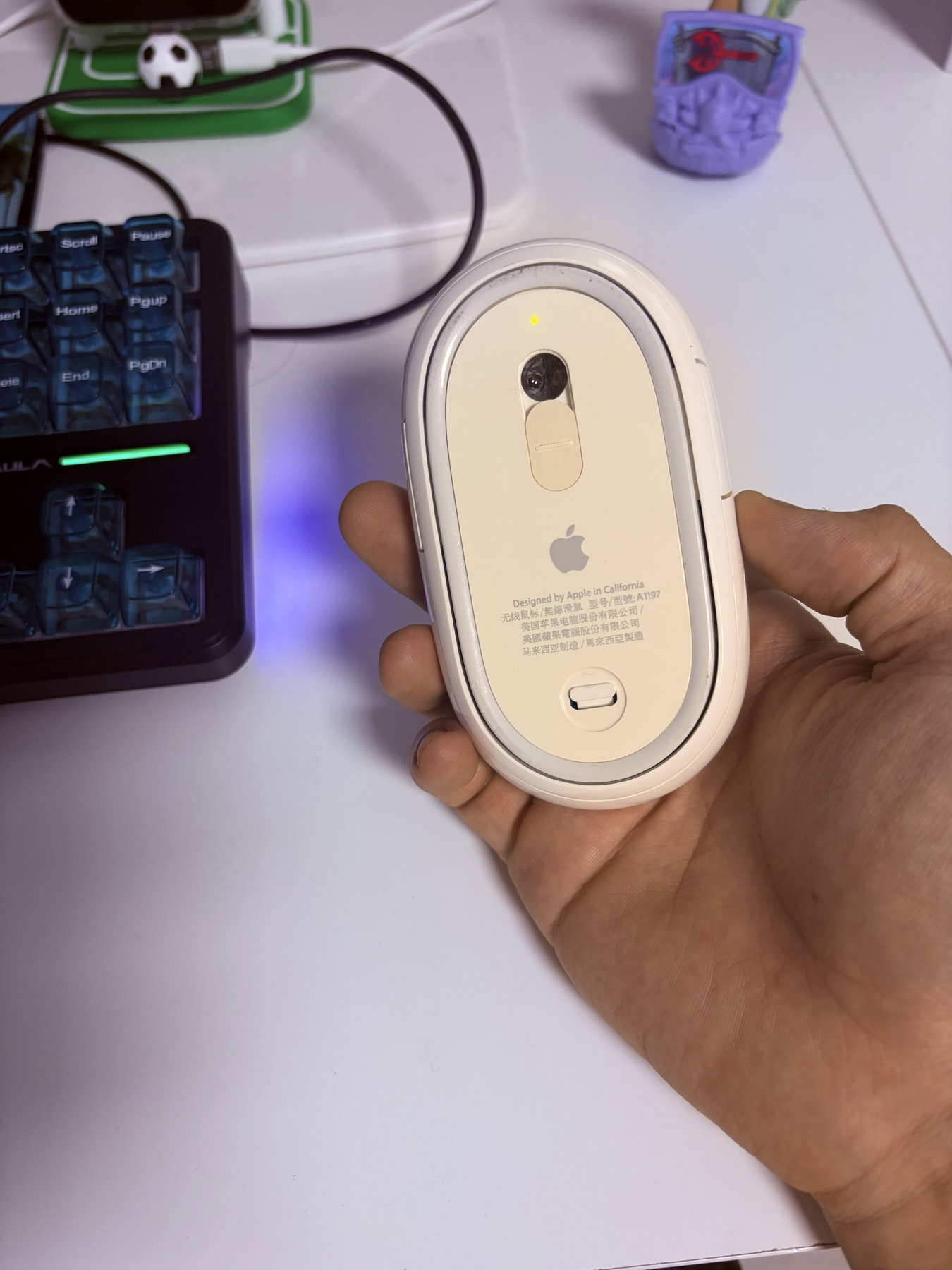
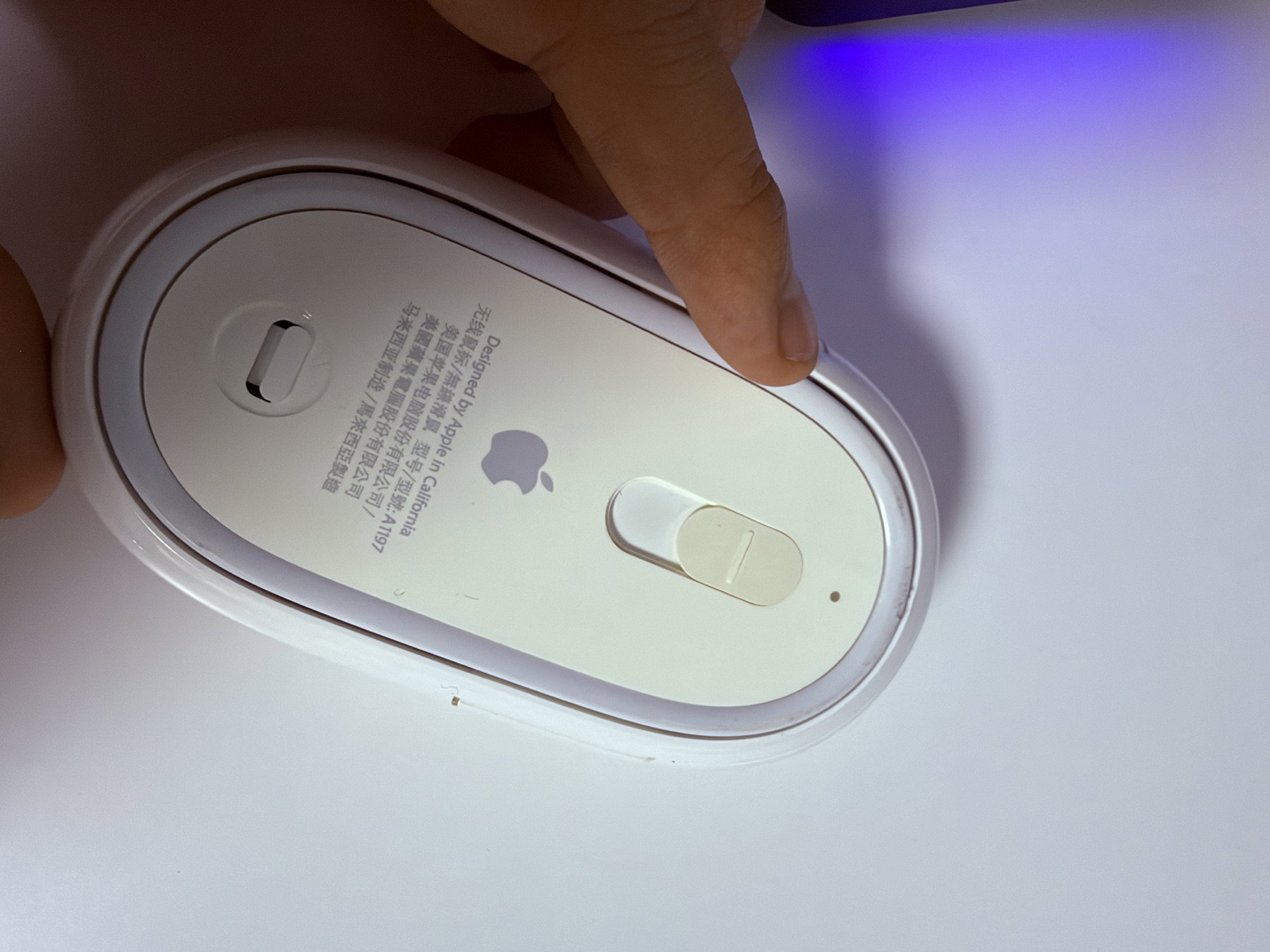
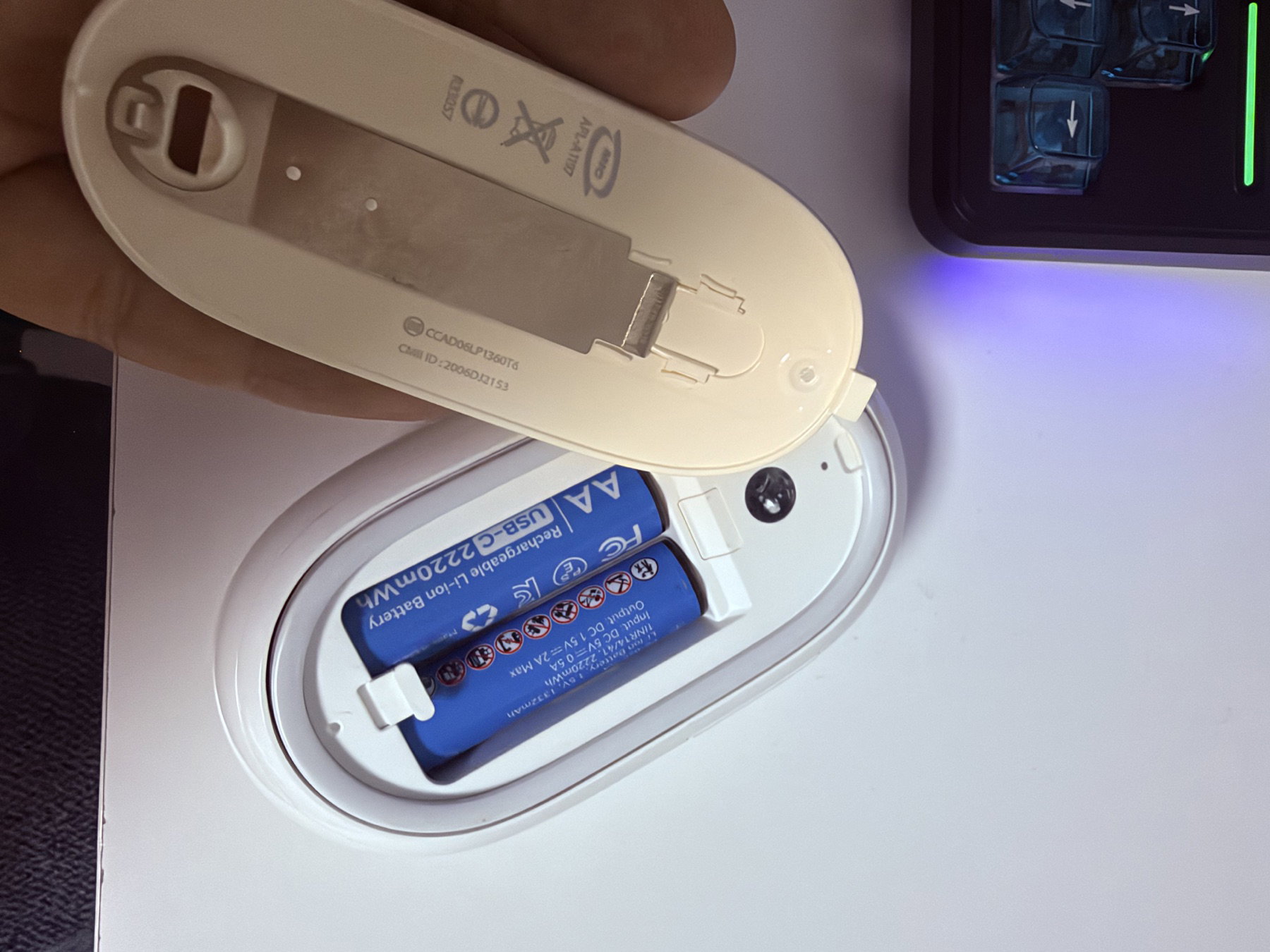
밑면 아래쪽의 길쭉한 회색 부품은 배터리 덮개인 동시에 물리 전원 스위치다. 스위치를 밀어 센서를 덮으면 전원이 꺼지고, 반대로 열면 켜진다. 작은 초록색 표시가 나타나 전원 상태를 알려 준다. 메뉴나 앱이 아니라 손끝으로 전원을 완전히 끄는 구조라, 오래된 무선 기기를 수집하고 보관할 때도 상태가 명확하다. 가방 안에서 멋대로 깨어나는 일을 막고 센서 창도 함께 보호한다는 점까지 기계적으로 영리하다.
AA 배터리 한 개로도, 두 개로도
덮개를 열면 AA 배터리 두 개가 들어가는 공간이 나온다. 재미있는 사실은 두 칸을 반드시 모두 채울 필요가 없다는 점이다. Apple 설명서에 따르면 배터리 한 개만 넣어도 사용할 수 있고, 그러면 무게가 가벼워진다. 두 개를 넣으면 교체 사이의 사용 시간이 길어진다. 충전식 내장 배터리가 당연해진 지금과 달리, 사용자가 무게와 지속 시간을 배터리 개수로 직접 조절할 수 있는 셈이다.
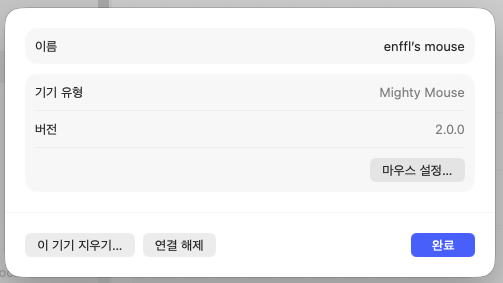
전용 케이블이나 충전 단자 없이 AA 배터리만 교체하면 다시 움직인다는 것도 오래된 기기를 오늘 되살릴 때 큰 장점이다. 내장 배터리의 수명이 제품의 수명이 되지 않는다. Bluetooth 설정에서 이 제품은 지금도 Mighty Mouse로 인식되고, 기기 정보에는 버전 2.0.0이 표시된다. 한참 전 만들어진 마우스가 새 컴퓨터에 연결되어 자기 이름을 또렷하게 내놓는 장면은 꽤 반갑다.
2005년의 유선에서 2006년의 무선으로
마이티 마우스의 출발은 2005년 8월 공개된 유선 모델이다. Apple은 당시 이를 회사 최초의 다중 버튼 마우스로 소개했다. 최대 네 개의 독립적인 입력을 프로그래밍할 수 있으면서도, 겉모습은 Apple이 오래 유지해 온 단일 버튼 마우스처럼 보였다. 이듬해인 2006년 7월 무선 모델이 등장했고 Bluetooth 2.0, 레이저 추적, 저전력 모드, 물리 전원 스위치가 더해졌다.
이름에도 작은 시대상이 남아 있다. 2006년 Apple의 공식 발표문 각주에는 Mighty Mouse라는 이름을 Viacom으로부터 라이선스했다고 적혀 있다. 컴퓨터 주변기기의 이름 하나에도 당시 캐릭터 상표와의 관계가 숨어 있었던 것이다. 이후 Apple의 마우스는 멀티터치 표면을 가진 Magic Mouse로 넘어갔지만, 공과 압력 센서로 다방향 입력을 해결했던 이 시기의 방식은 마이티 마우스만의 물성으로 남았다.
작은 공의 매력과 작은 공의 숙제
이 제품의 가장 멋진 부품은 동시에 가장 손이 가는 부품이기도 하다. 스크롤 볼은 손가락 바로 아래에서 사방으로 굴러가기 때문에 먼지와 유분이 안쪽 롤러에 들어가기 쉽다. 어느 한 방향의 스크롤이 둔해지는 것은 마이티 마우스를 오래 쓴 사람들에게 익숙한 증상이다. Apple 설명서는 보풀이 없는 천을 살짝 적셔 공을 굴리며 닦고, 움직임이 거칠면 마우스를 뒤집은 상태에서 공을 힘 있게 굴려 청소하라고 안내한다.
요즘 마우스처럼 휠을 쉽게 분리해 청소하는 구조는 아니다. 그래서 이 작은 공은 편리함과 번거로움을 함께 품고 있다. 하지만 바로 그 촉감 때문에 소장 가치가 생긴다. 손가락 끝에서 조그만 공이 어느 방향으로든 돌아가는 느낌, 공을 누를 때 나는 클릭, 양옆을 쥐었을 때 들어오는 또 하나의 입력은 터치 제스처로 완전히 대체하기 어려운 기계적인 경험이다.
예쁘지만 쓸모없는 것이 아니라, 예뻐서 다시 써보는 것
수집하는 물건은 꼭 실용성만으로 설명되지 않는다. 그렇다고 이 마우스가 진열장 안에서만 의미를 갖는 것도 아니다. Bluetooth로 연결하고, 우클릭을 켜고, 스크롤 볼을 가로세로로 굴리고, 측면 버튼에 기능을 매핑하면 오늘의 macOS에서도 실제로 쓸 수 있다. 다만 최신 마우스보다 무겁고, 센서는 현대 제품만큼 정교하지 않으며, 작은 공은 가끔 돌봐줘야 한다.
그 불편함까지 포함해 마이티 마우스는 한 시대의 Apple다운 답변처럼 보인다. 버튼을 늘려 달라는 요구에 버튼 선을 더 그리는 대신 센서를 상판 아래에 숨겼고, 가로 스크롤을 위해 별도 휠을 추가하는 대신 아주 작은 공을 올렸다. 또 하나의 버튼을 만들기 위해 옆면에 돌출부를 붙이는 대신 마우스를 쥐는 동작을 입력으로 바꿨다. 기능을 겉으로 드러내지 않으면서 기능을 늘리는 것. 이 모순을 한 손 안에 구현한 물건이라, A1197은 지금도 충분히 수집욕구를 자극한다.