
VS Code에서 코드 마지막 수정자 확인하는 법|Git Blame 설정

#VSCODE#Git#GitBlame#vscode 수정사항#vscode git#개발팁#개발도구
💡이 글의 요약
확장 프로그램을 설치하지 않고 VS Code 기본 기능으로 코드 각 줄의 마지막 수정자와 커밋 내용을 확인하는 방법을 소개합니다.
vscode 에서 각 line 에 대해서 git 마지막 작업 누가 했는지 보이게 하는 방법은 진자 간단함
 이런 라인에서 가끔 수정해야 하는 라인에서 이전 작업자가 왜 무슨 의도로 수정을 했는지 알고 싶은데 그때마다 github 들어가서 하나하나 까 볼 수는 없고, 이 기능 때문에 굳이굳이 extension 까지 설치하고 그래가면서 무거워지고 싶진 않음. 이건 걍 기본적으로 제공하는 기능이라 아주 쉬움. 당연히 본인 컴에 github 깔려는 있어야죠. 어차피 그 작업은 안하셨으면 개발 자체가 힘들듯.
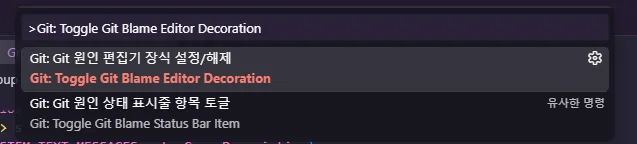
명령 팔레트(Ctrl+Shift+P)에서 다음을 실행하세요. => mac 이면 Command+Shift+P
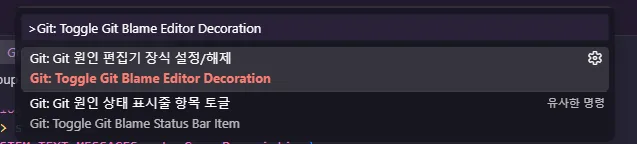 Git: Toggle Git Blame Editor Decoration
 저거 선택만 하면 그냥 바로 적용됨
바로 적용되는 거 보일거입니다. 커서 올리면 바로 커밋했던 커밋 본문까지 싹. 쉽죠?