맥북 개발 세팅 - 굉장히 편한 터미널 설정하기

AI 코딩 도구(특히 터미널 기반 Codex)의 활용이 늘면서 VS Code 사용 빈도가 자연스럽게 줄어들었고, 그 과정에서 터미널 중심 워크플로우로 전환하게 된 경험기. nvim으로 코드 편집, iTerm2로 탭 분할을 쓰다가 더 나은 터미널을 찾던 중 Wave Terminal을 발견했고, 터미널 내부에서 브라우저를 직접 띄울 수 있다는 점에 매료되어 소개하는 글. Codex 대화창 + 브라우저 미리보기 + npm dev 서버 + CPU 모니터 + nvim까지 터미널 하나에서 모두 해결 가능한 환경을 구축했고, Wave 자체의 탭 전환 기능도 편리해 이탈 없는 개발 환경을 완성.
AI 사용이 가속화가 되면서 실제로 한땀한땀 코드를 짜가며 삽질을 하던 비율이 이제 웹 프론트엔드에서 거의 사라져가고 있다고 느끼는 요즘입니다. 저는 최근 많은 작업을 터미널 codex 내에서만 진행을 하고, 변경되는 부분들을 충분히 터미널 내에서 확인하고 accept, 혹은 수정을 요청하는 방향으로 하고 있습니다.
이러다 보니 VS Code 자체를 킬 일이 점점 줄어들고 있었습니다. 사실상 Agent 와 대화를 통한 코드 수정과 이를 브라우저 상에서 확인하고, 터미널 하나 더 띄워서 거기서는 git 올리는 정도 뿐이었습니다. 이러다 보니 자연스럽게 브라우저에서 확인을 해야 하는 것이 있지 않은 이상 터미널 화면 자체에서 이탈을 잘 하지 않게 되었습니다.
이러다 보니 VS Code 보다는 터미널에서 vim 을 통해 코드 내용도 확인하는 방향으로 옮겨갔습니다. 물론 vim 도 생짜 vim 쓰는 것 보다는 당연히 어느 정도의 편의성을 위해서 nvim (Neo vim) 을 사용하고는 있습니다.
1차적으로 터미널 2개 띄우고 이런 것들이 싫어서 iterm2 를 사용하면서 탭 분할을 사용하면서 잘 사용하고 있었습니다. 워낙에 오래되었고, 터미널을 예쁘게 쓰고 싶다는 욕망이 있던 개발자들이 거의 대부분이 사용하던 대체 터미널이니까요. 그런데, 제가 요즘 AI 도 많이 발전을 많이 하다 보니 분명 더 예쁘고 편리한 터미널들이 분명 나왔을 것이라는 생각이 들기도 했고, 실제로 이제는 여러 터미널 선택지 들이 많으니까요. 예를 들어, 유명한 Warp 라는 터미널도 있고, Ghostty 같은 터미널도 유명하죠.
하지만 제가 오늘 소개할 터미널은 Wave 라는 터미널 입니다.
터미널에서 설치 방법 : brew install --cask wave

물론 위의 설치 방식은 homebrew 라는 것을 설치 했을 때입니다. 개발을 하신다면 앞으로도 편의를 위해 homebrew 는 설치를 하는 것을 강력하게 권유드립니다

brew 로 설치를 하고 나서 앱을 실행시키면 이런 화면이 나옵니다.
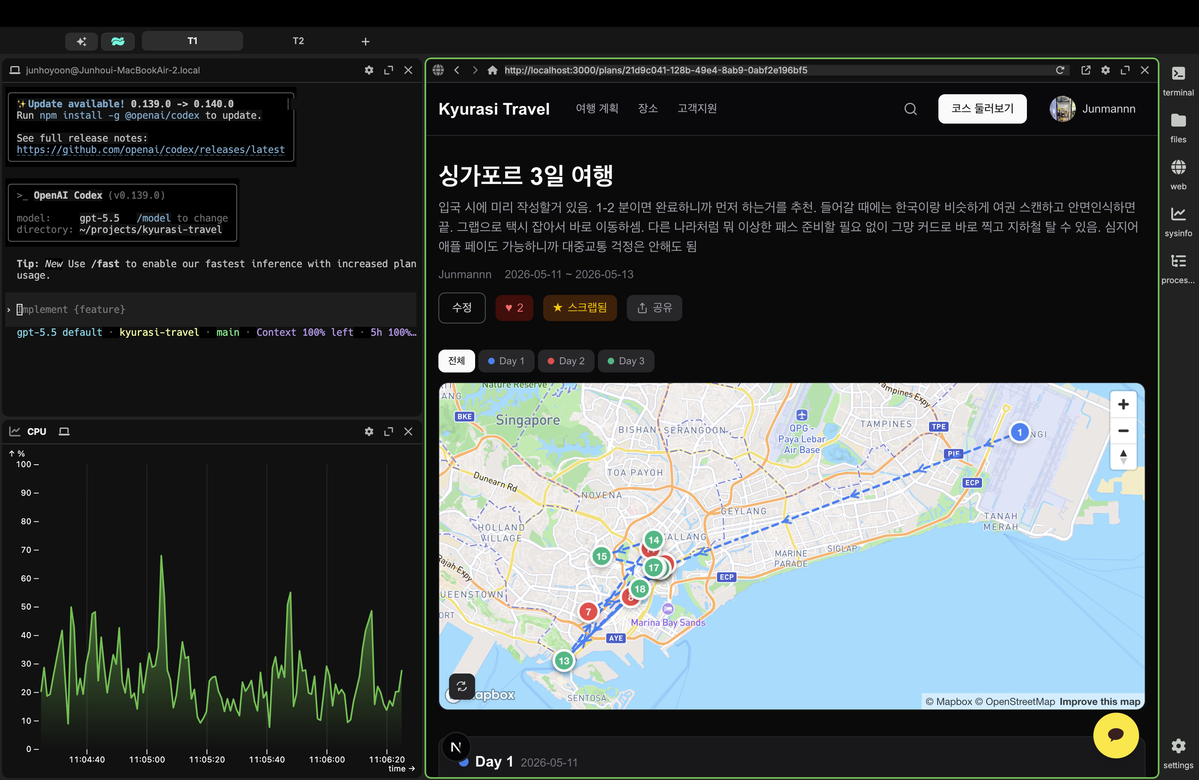
아래 스크린샷이 제가 이 wave 브라우저를 택한 이유입니다

terminal 내에서 브라우저를 띄울 수 있다는 거!!!!!
완전 미쳤습니다....
저는 이렇게 좌측 codex 대화를 하고 우측에서 바로 브라우저를 확인했어요. 상단에 + 를 눌러서 탭을 하나 더 둘 수 있습니다. 탭 전환은 크롬 처럼 command + 1, command + 2 로 첫 번째 탭, 두 번째 탭으로 바로바로 이동 가능했어요.

npm run dev
cpu 사용량
nvim 으로 코드 에디터까지 띄웠습니다
이러고 나니터미널에서 애초에 벗어나질 않고 이 모든걸 할 수가 있었어요! 물론, DB 는 GUI 필요하면 터미널에서 나가고, 저는 이것도 그냥 select 필요한거 db 터미널서 연결해서 하고는 있어서 상관은 없었어요.
더 좋은 것은, 
상단 wave 아이콘 눌러서 이렇게 터미널 자체를 이렇게 스위칭 할 수 있다는 점.. 진짜 이제 이 터미널에서 못벗어날 거 같습니다..