
Claude Code Agent Teams 사용해보기 — 여러 AI 에이전트로 병렬 개발하기

Claude Code의 Agent Teams 기능을 소개하고 실제 활용 방법을 정리한 글이다. Agent Teams는 여러 Claude 인스턴스를 팀으로 구성하여 작업을 병렬로 수행할 수 있는 기능으로, 팀 리더가 작업을 분배하고 팀원 에이전트들이 각자 역할을 수행한다. 글에서는 Agent Teams의 개념과 구성 요소, 기존 Subagent와의 차이, 팀 생성 방법과 CLI 플러그인 사용법을 설명하고, 코드 리뷰·디버깅·기능 구현 등 실제 개발 작업에 활용할 수 있는 예시를 정리했다.
ai 개발 프로세스를 회사에서 도입을 하기 시작했다. 많은 도움을 받고 있는데, 내가 이 ai 의 원리나 생태계, 사용 방법을 모르면 안될 것 같아 개인 프로젝트에서도 이와 같은 세팅을 해두려고 한다.
https://code.claude.com/docs/ko/setup?ref=blog.highoutputclub.com#installation
1. 클로드 설치하기
설치 방법은 다양합니다. homebrew 를 사용해도 되지만, 권장하는 방법으로 안정하게 따를게요 (저는 맥을 사용중이에요. 위에 적은 링크에서 윈도우는 다른 스텝을 따라야 하니 주의해주세요)

[터미널에서 진행]
curl -fsSL https://claude.ai/install.sh | bash

그러나! 만일 설치 도중 이러한

오류가 발생을 한다면 터미널을 열고
[터미널에서 진행]
sudo chown -R $(whoami) ~/.local
위 명령어를 통해 디렉터리 생성 권한을 주는거고, whoami 부분은 뭐 변경하실 거 없고 그대로 사용하시면 됩니다.
그러신 후 다시 아까 설치를 하려고 했던 클로드 설치 명령어를 진행합니다.
[터미널에서 진행]
curl -fsSL https://claude.ai/install.sh | bash

그렇다면 아래와 같은 화면으로 정상적으로 진행이 완료가 될거에요.
2. 터미널에서 claude 사용할 폴더로 가서 클로드 코드 시작하기
[터미널에서 진행] => 이건 예시에요. 본인으 프로젝트 폴더로 이동 하세요
cd /projects/my-project
[터미널에서 진행]
claude
이 때 만일
zsh: command not found : claude
이런 오류가 발생을 한다면
[터미널에서 진행]
source ~/.zshrc
[터미널에서 진행]
echo $PATH | grep -q "$HOME/.local/bin" && echo "OK" || echo "PATH에 없음"

이렇게 했는데도 안되면

[터미널에서 진행]
export PATH="$HOME/.local/bin:$PATH"

그런 다음에 다시 진행해 봅시다

[터미널에서 진행]
source ~/.zshrc
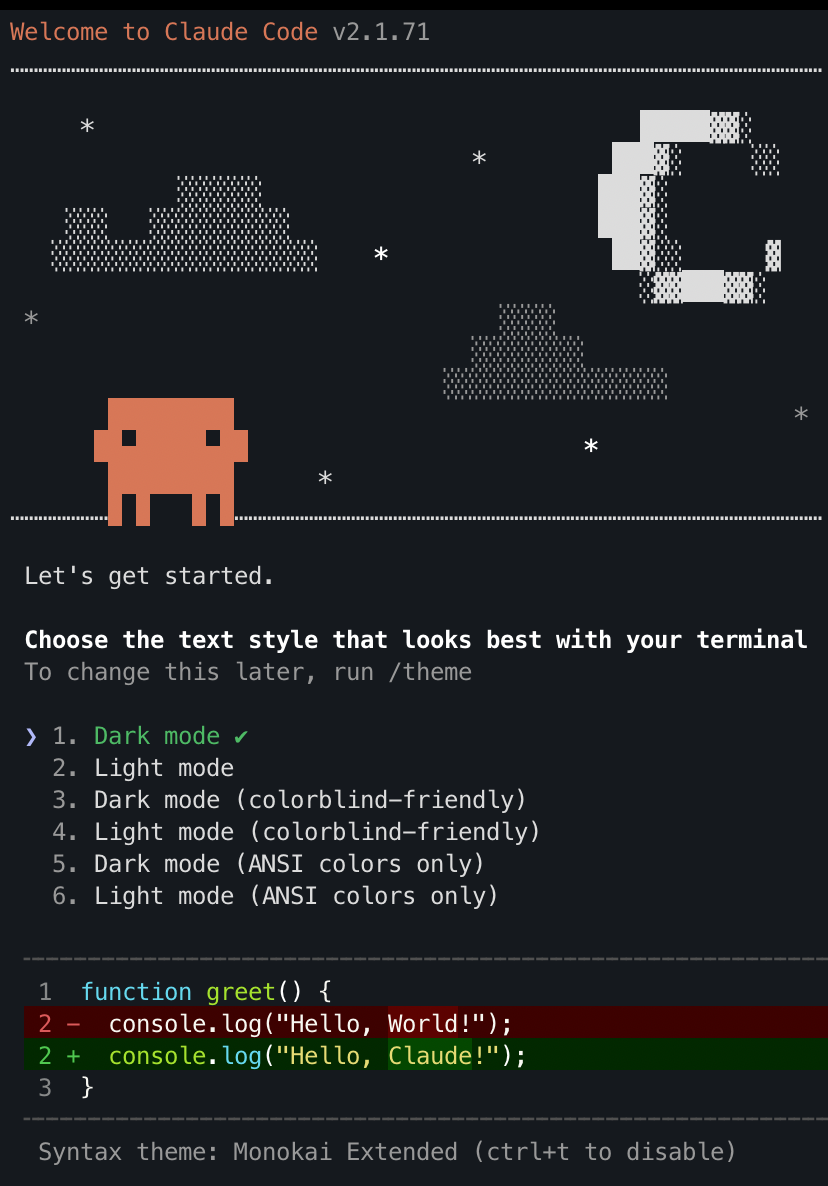
여기까지 하시고 터미널을 종료하고 다시 켜서 작업 폴더서 claude 입력 시 이런 사진이 표출이 되어야 완료된거에요

저는 item 을 사용하는데요, 기본 터미널을 사용하지 않고 iterm 을 사용하는 이유는 창 분할이 너무 불편해서 그런 것입니다ㅎㅎ
다음에 claude team agent 를 사용하기 위해 어떻게 준비를 해야 하는지 설정 방법에 대해 기회가 된다면 진행할게요