맥미니 M4 개발자 세팅하기 (2026.06 버전)

요즘 구하기 힘들다는 맥 미니. 공홈에서 지금 사려고 해도 가장 깡통 모델이 한 달 정도 걸리는 상황입니다.물론 이게 조금 더 좋은 설정을 한다면 그건 또 최소 두 달 이상 걸리고 있죠. 그치만 저는 하이마트에서 구했습니다ㅎㅎ 배송은 딱 하루만에 바로 왔고, 오자마자 뜯어서 설정부터 합니다. 저는 일단 맥 미니를 전원 연결하고, 모니터에 연결했습니다. 일단은 이게 일반 맥북과 다르게 당연하게도, 그 어떠한 입력 장치(키보드, 마우스)도 없기 때문에 기본적으로 키보드와 마우스를 따로 준비해둡니다 이제부터 개발자 설정을 해보겠습니다. 스크롤 방향 수정저는 마우스 휠을 내리면 스크롤 아래로 내려가게 하는 것을 선호하기 때문에 스크롤 기본 설정을 수정했습니다 (선택) 화면 분할 및 정렬 앱 - Magnet저처..
요즘 구하기 힘들다는 맥 미니. 공홈에서 지금 사려고 해도 가장 깡통 모델이 한 달 정도 걸리는 상황입니다.
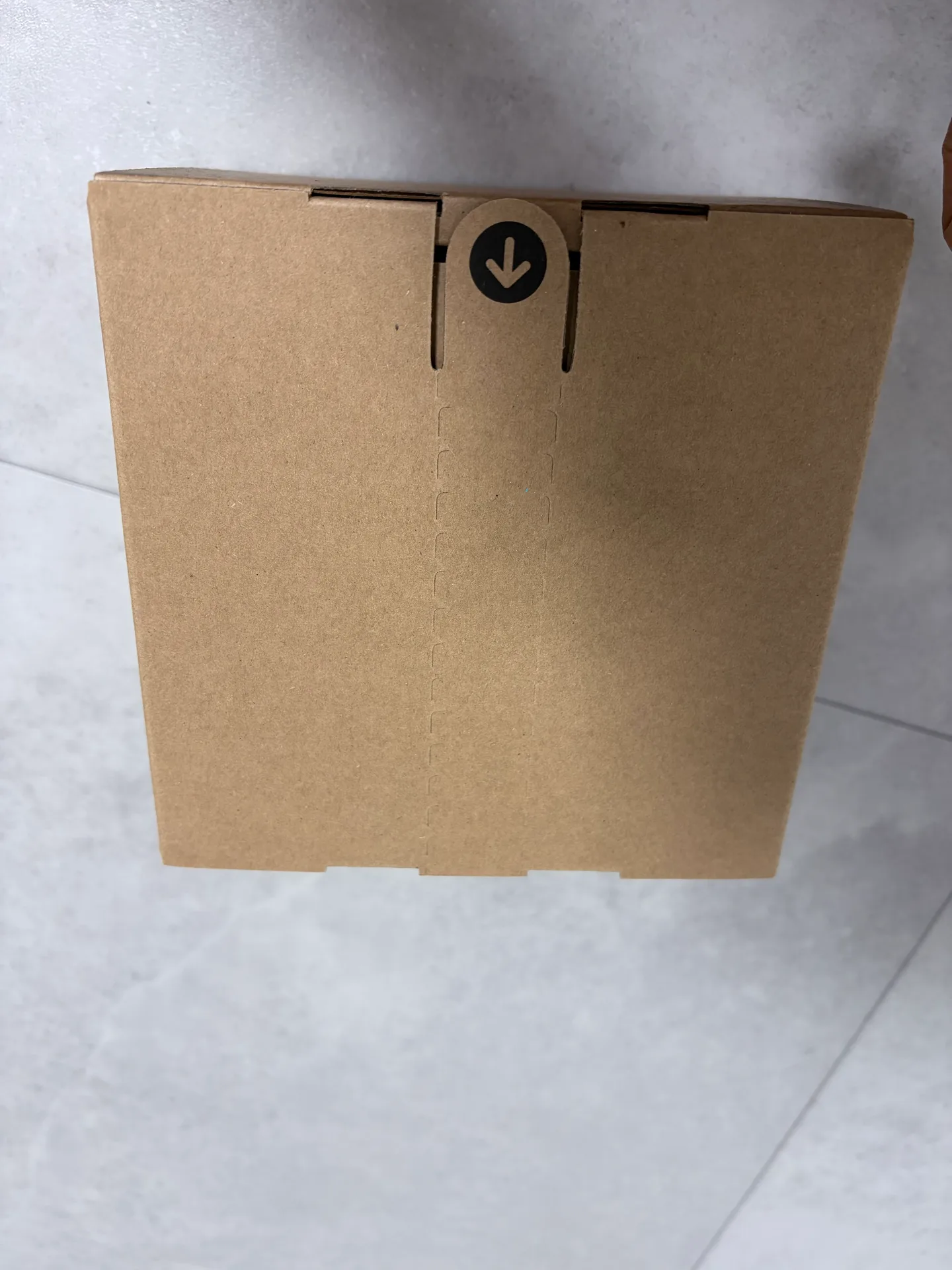
물론 이게 조금 더 좋은 설정을 한다면 그건 또 최소 두 달 이상 걸리고 있죠. 그치만 저는 하이마트에서 구했습니다ㅎㅎ 배송은 딱 하루만에 바로 왔고, 오자마자 뜯어서 설정부터 합니다.
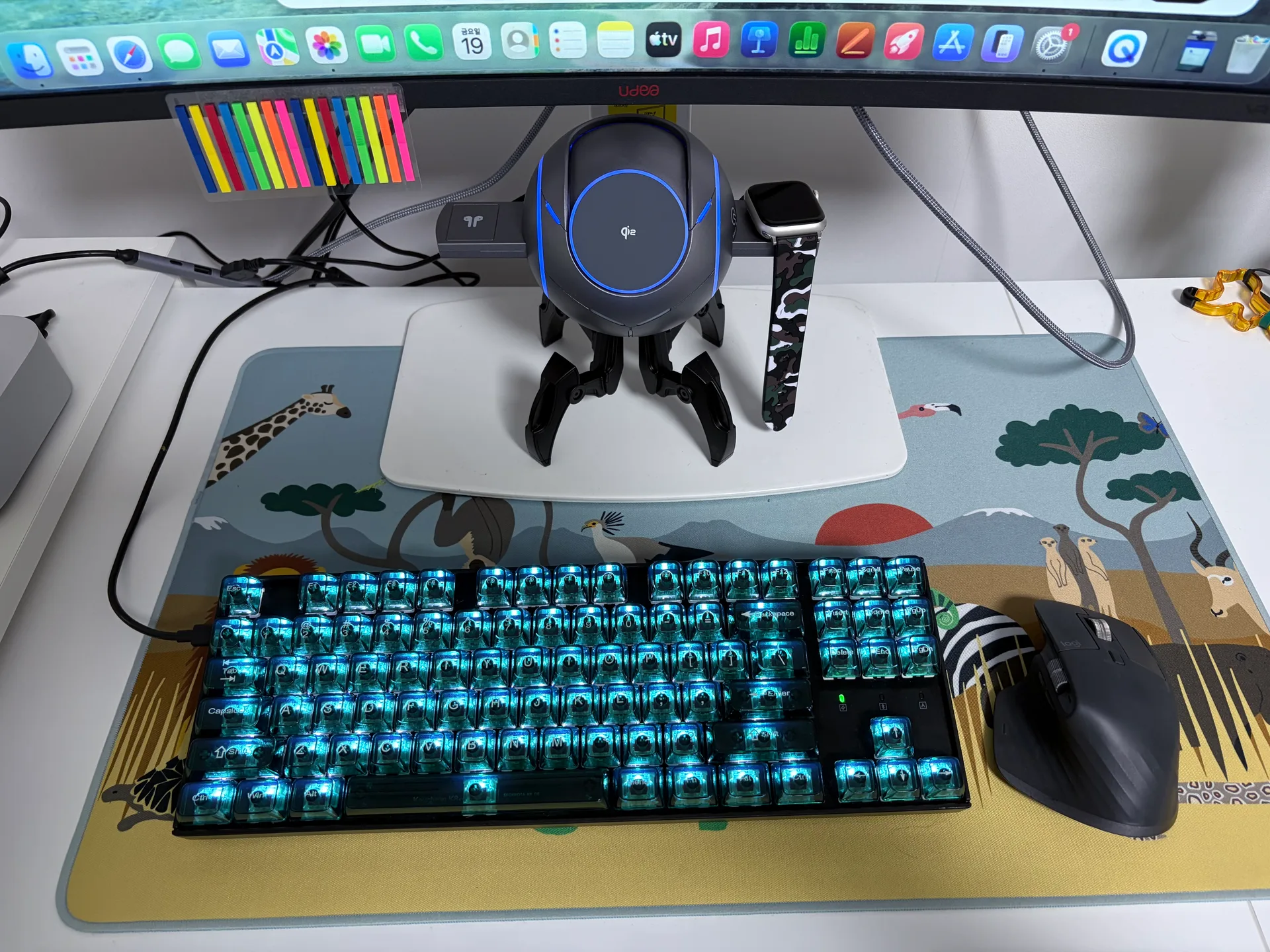
저는 일단 맥 미니를 전원 연결하고, 모니터에 연결했습니다. 일단은 이게 일반 맥북과 다르게 당연하게도, 그 어떠한 입력 장치(키보드, 마우스)도 없기 때문에 기본적으로 키보드와 마우스를 따로 준비해둡니다
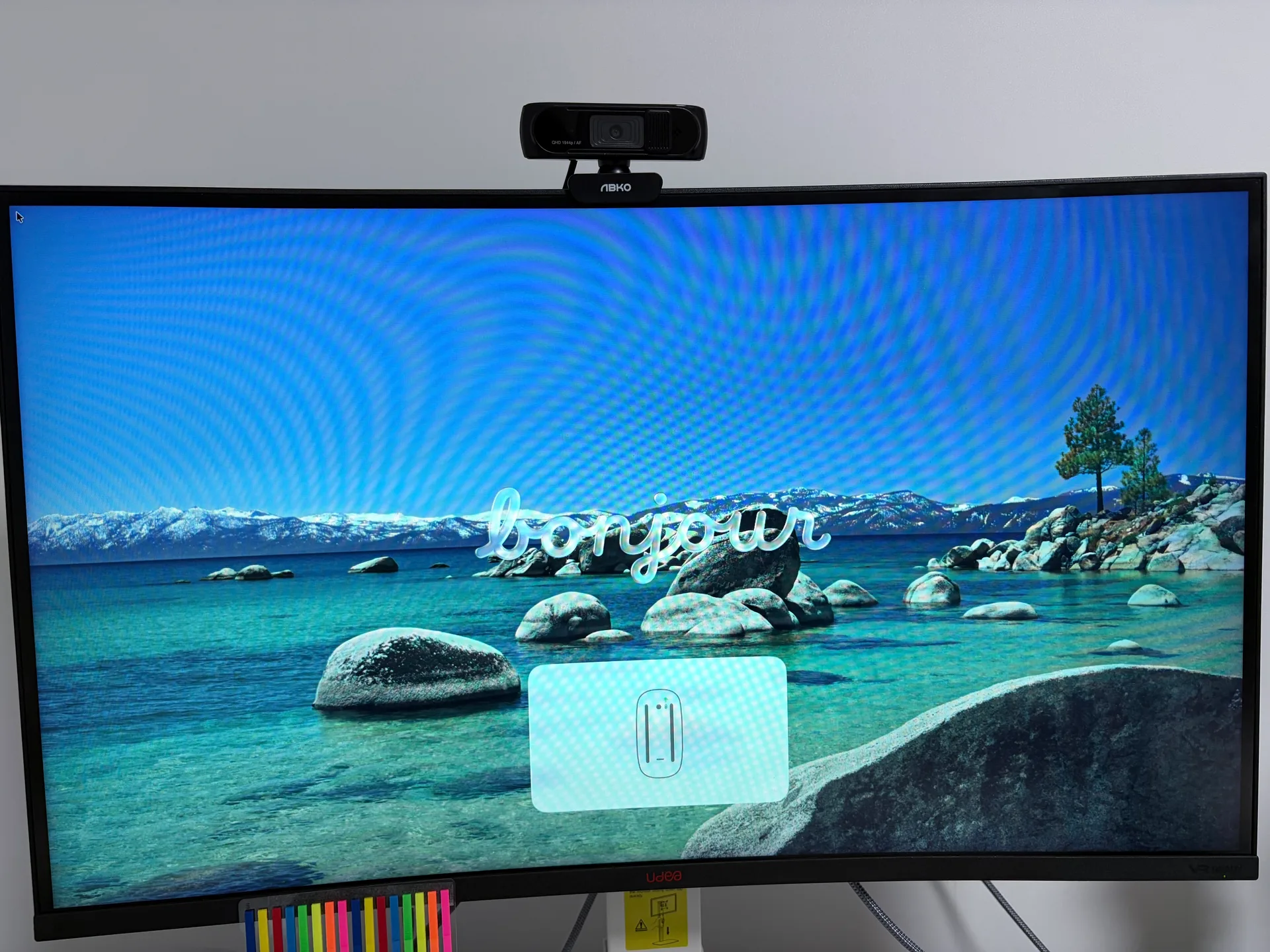
이제부터 개발자 설정을 해보겠습니다.
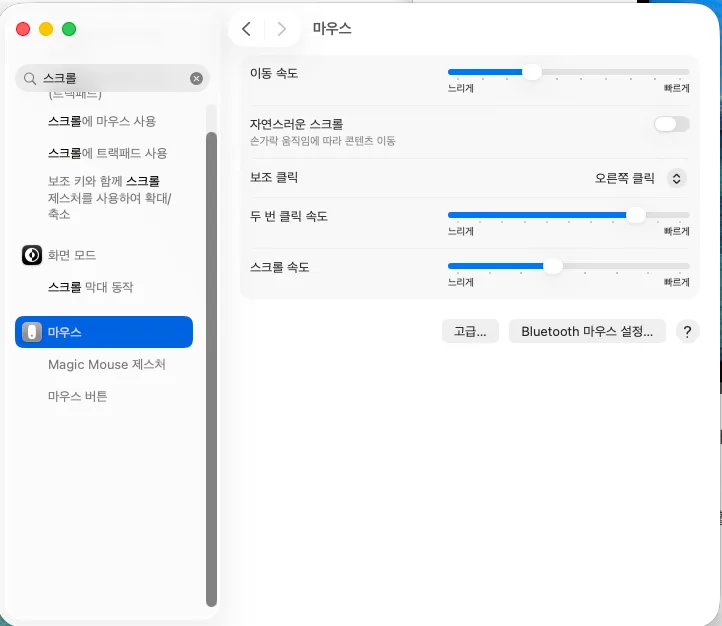
스크롤 방향 수정
저는 마우스 휠을 내리면 스크롤 아래로 내려가게 하는 것을 선호하기 때문에 스크롤 기본 설정을 수정했습니다
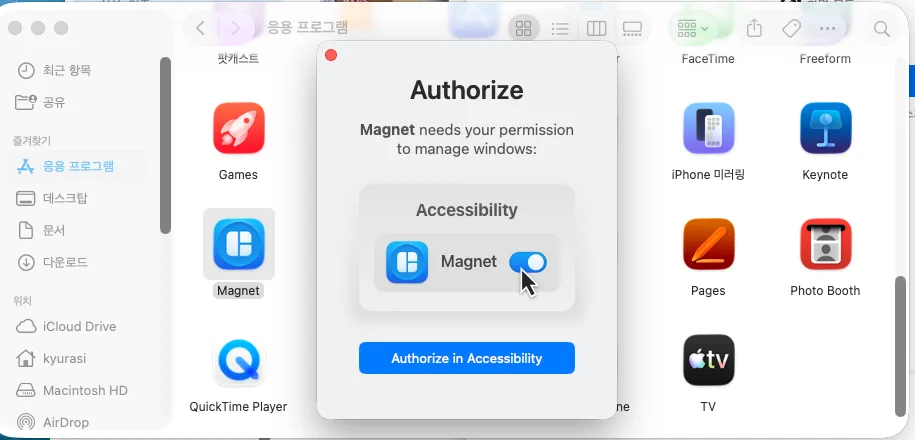
(선택) 화면 분할 및 정렬 앱 - Magnet
저처럼 이렇게 맥북에서 기존에 사용하던것 중 그대로 사용하고 싶은 것들은 기존 맥북에서 Finder을 들어간 후 응용 프로그램에서 공유를 눌러 Airdrop 으로 보내줍니다
(선택) 키매핑 프로그램 - Karabiner
저는 한영키를 Window 처럼 스페이스 우측 Command 로 사용하기도 하고, 이 프로그램을 설치를 해두면 나중에 마우스나 다른 키키에도 버튼마다 기능을 매핑을 할 수도 있습니다
https://karabiner-elements.pqrs.org
 Karabiner-ElementsKarabiner-Elements A powerful and stable keyboard customizer for macOS. Download v16.0.0 Toggle Dropdown Download v16.0.0 For macOS 27 Golden Gate For macOS 26 Tahoe For macOS 15 Sequoia For macOS 14 Sonoma For macOS 13 Ventura Download v14.13.0 For macOS karabiner-elements.pqrs.org
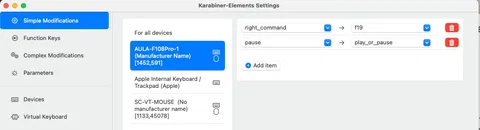
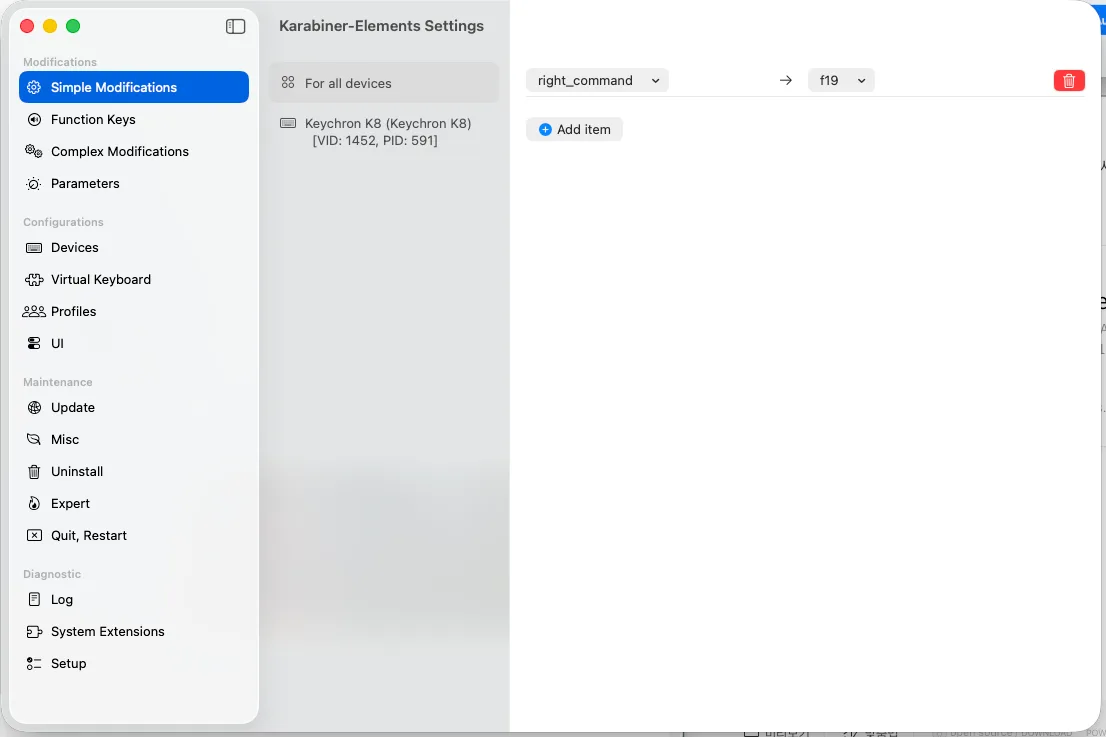
설치 이후 Karabiner Elements 실행 후 right_command 를 f19 로 매핑을 한 후,
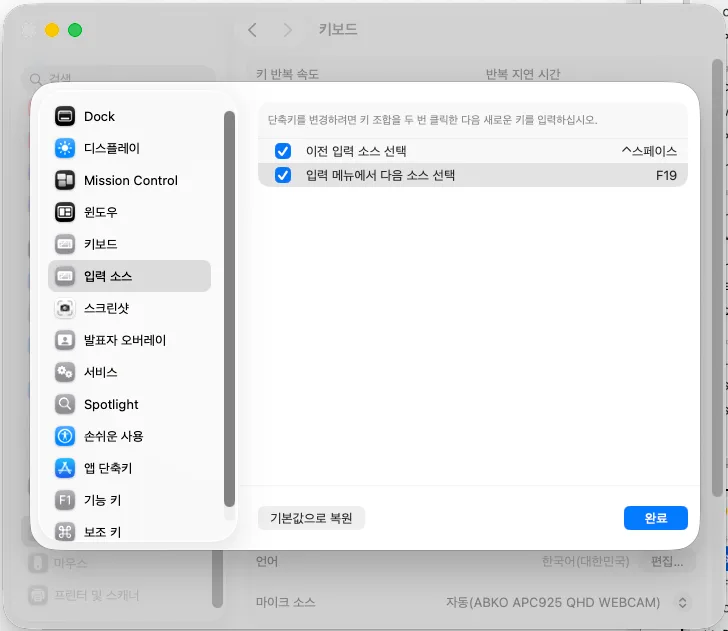
맥미니 설정에서. [키보드 - 상단에 키보드 단축키 - 입력 소스 - 입력 메뉴에서 다음 소스 선택 - 우측 더블 클릭 - 스페이스바 오른쪽의 그 command 키 누르기]
그리고 저는 Spotlight 를 통해서 앱을 검색하는 일이 좀 잦아서 저는 이걸 option + tab 으로 많이 키기 때문에 이것도 같이 수정좀 했습니다.
[키보드 - 상단에 키보드 단축키 - Spotlight - Spotlight 검색 보기 - 우측 더블 클릭 - option + tab 키 누르기]
그리고 이제 본격적으로 개발자 세팅을 시작하겠습니다.
(거의 필수) Homebrew 설치하기
 HomebrewThe Package Manager for Everywhere.brew.sh
해당 페이지에서 나온
/bin/bash -c "$(curl -fsSL https://raw.githubusercontent.com/Homebrew/install/HEAD/install.sh)"
이 명령어를 터미널에다가 붙여넣습니다. Spotlight 에서 terminal 열고 명령어 입력하시면 됩니다.
홈브루 설치가 완료가 되면, 터미널을 껏다가 다시 켜주세요!
(선택) 커스터마이즈 가능한 터미널 설치 - Wave 터미널
터미널로 다시 가서
brew install --cask wave
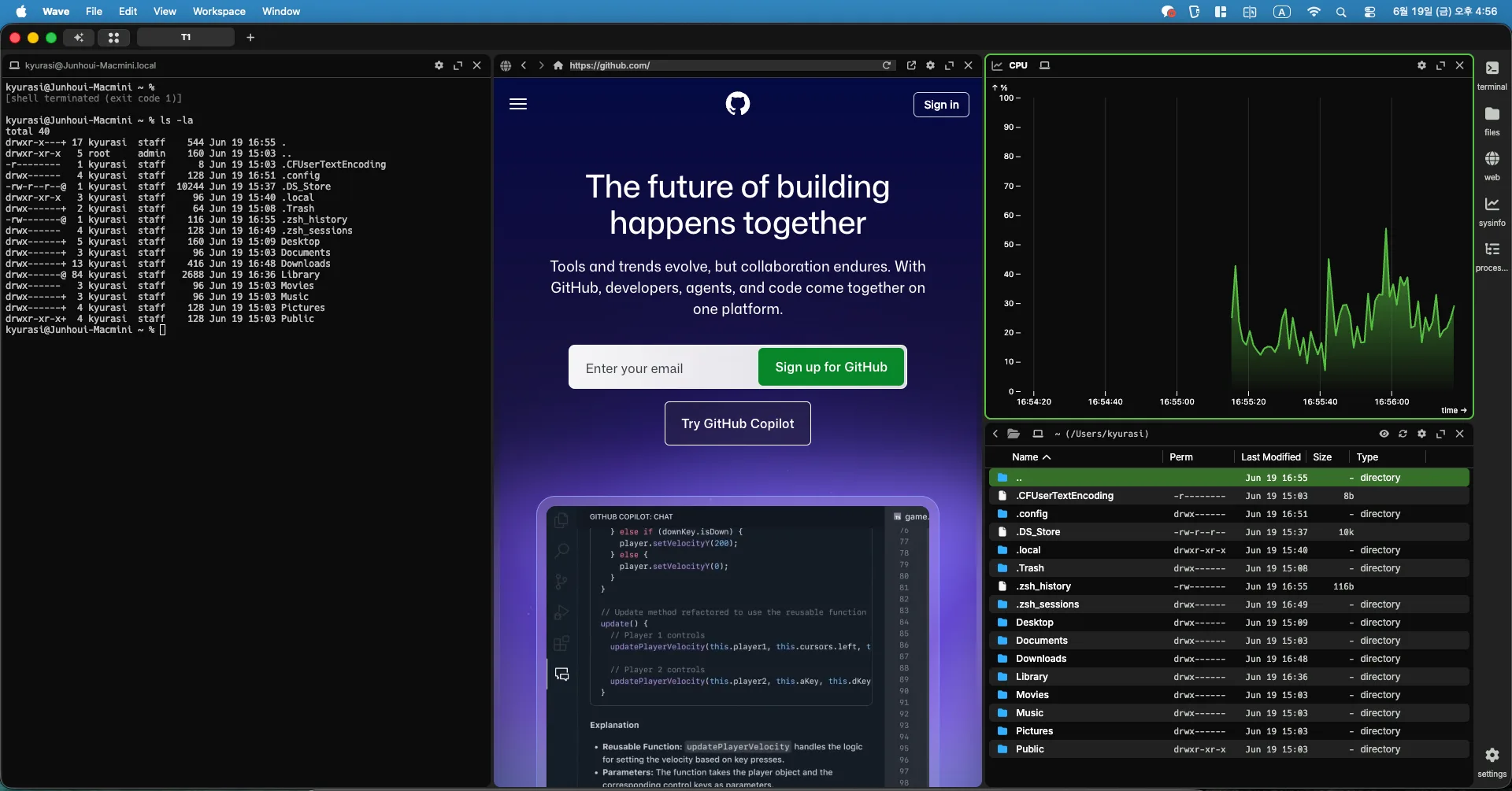
제가 이 터미널 자체를 애정하는 이유는,
- 터미널 자체의 기능은 당연히 철저히 수행
- CPU 시각적으로 체크 가능
- 프로세스 어떤 것이 어떻게 돌고 있는지 바로바로 체크 가능
- Finder 자체를 터미널에서 바로 사용 가능
- 브라우저를 실시간으로 터미널에서 바로바로 볼 수 있음. => 웹 개발을 할 때에 정말 대단히 강력한 기능.
사용중인 AI 모델 설치 - 저는 Codex
codex 설치 - https://developers.openai.com/codex/cli
claude 설치 - https://code.claude.com/docs/ko/overview#homebrew
저는 뭐 당연히 설치해둔 brew 로 설치를 하는 것을 추천드립니다
(필수) GitHub 설정하기
brew install ghgh auth login
제가 간 선택지
GitHub.com
HTTPS
Login with a web browser
이렇게 해서 브라우저로 로그인 하는게 저는 정신 건강에 좋더라구요.
로그인을 한 다음에 제대로 되었는지 확인을 한번 해봅니다
gh auth status여기서 loggedin as 라고 하고 내꺼가 맞게 되어있음 됩니다.
gh auth setup-git위 명령어를 통해서 HTTPS clone/push/pull 때 쓸 인증 연결을 하는 겁니다
자, 여기까지 했다면
GitHub API / GitHub 계정 접근 권한 설정을 완료한거에요.
이제 앞으로 커밋을 할 때에 필요한 설정을 할게요
git config --global --get user.name "본인깃허브이름"
git config --global --get user.email "본인깃허브이메일"
정리하면, gh auth login은 로그인/권한이고, git config user.name/user.email은 커밋 작성자 정보입니다. 둘 다 해주세요.
이 설정이 완료가 되었다면, 이제 작업하면 레포를 여기서 하게 가져와볼까요
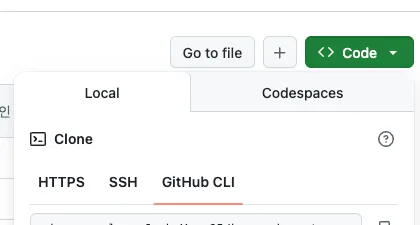
본인의 깃헙 레포에 가서 <> Code 를 누르고 clone 을 합니다
그러면 이제 내 새로운 기기에도 잘 들어온 것을 확인할 수 있을 것입니다. 하지만!!!!!
여기서 localhost 띄워보려고 npm run dev 를 하면 당연히 zsh: command not found: npm 이런 오류가 발생하겠죠
node 가 없는 상태죠. node 설치 먼저 해보시죠
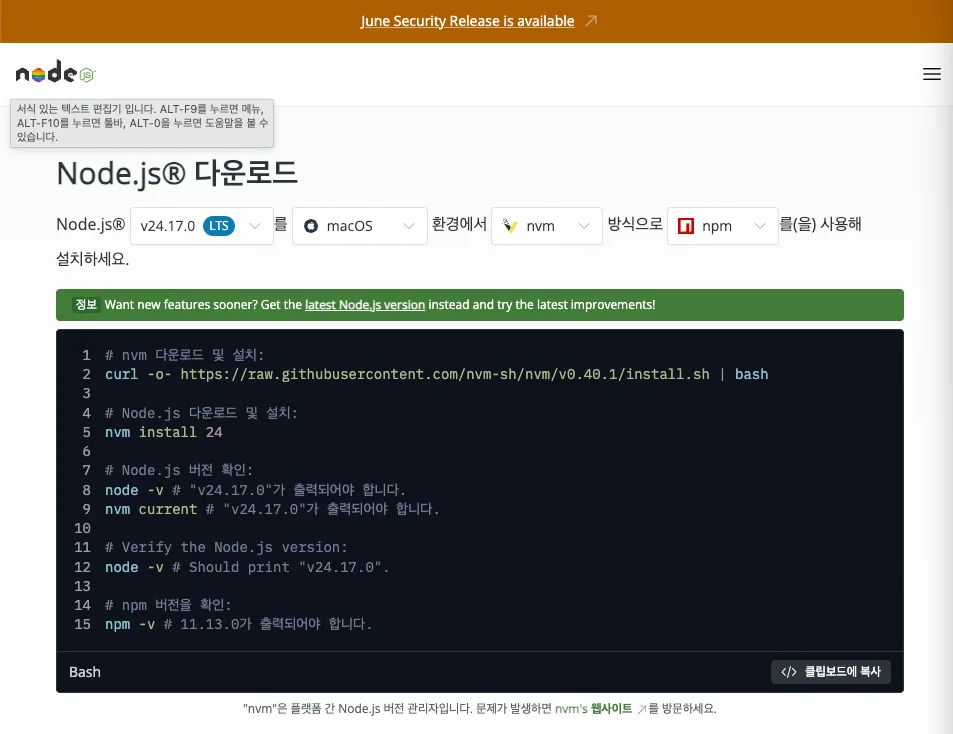
이런 식으로 나올텐데, 시기마다 LTS 버전은 바를 수 밖에 없으니 반드시 확인을 하고 진행합니다.
저는 curl -o- https://raw.githubusercontent.com/nvm-sh/nvm/v0.40.1/install.sh | bash
이걸 하고 나서 nvm install 24 하는데 오류 나서 역시 터미널 일단 껏다 켰습니다 (wave 에서는 그 터미널 창만 껏다 키면 됨. wave 자체를 종료할 필요 없음)
이제 다시 실행하면서 node -v, npm -v 가 값이 잘 나오면 npm 은 제대로 확인이 된것입니다. 이제 실행하고자 하는 프로젝트 폴더로 이동을 해서 npm run dev 하면 아직도 당연히 오류는 날거에요. 이거야 뭐 당연합니다
프로젝트마다
package-lock.json 있으면 npm
=> 이 경우에는 npm install
pnpm-lock.yaml 있으면 pnpm
=> 이 경우에는 pnpm install
yarn.lock 이 있으면 yarn
=> 이 경우에는 yarn install
이러고 npm run dev 하시면 되는데, 다른 프로젝트에서 프로젝트 이어 진행을 할 때에 항상 놓치게 될 수 있는 부분이 있는데, .env, .env.local 파일 같은 경우는 git 에 올라가지를 않기 때문에, 직접 옮기거나 합니다.
하지만 이런 중요한 비밀 값들 같은 경우는 절대로 메신저 같은거로 기록 남게 보내시면 안됩니다.
환경파일까지 전부 옮기시고 났으면 npm run dev 했을 때에 모든 설정이 괜찮아졌을 것입니다
이 이상은 이제 정말 선택의 영역인데, 저는 AI 사용을 하며 개발을 점점 많이 하게 되다 보니 점점 직접 코드를 만지게 되는 비율 자체는 적어졌습니다. 그래서 그런지 점점 기능이 너무 많은 VSCODE 같은 별도의 코드 에디터가 필요하진 않게 되었어요. 그냥 브라우저도 되는 터미널도 알았겠다, 그냥 터미널 내에서 모든걸 하고 싶어지더라구요. 그래서 저는 터미널에서 NeoVim 을 사용하기로 했습니다. 진짜 이것도 익숙해지기만 하면 충분하더라구요.
혹시나 사용하고 싶으신 분들만 아래 글을 마저 읽어주세요
brew install neovim위 명령어를 통해 neovim 을 설치를 하는데
brew install neovim ripgrep fd fzf lazygit
- ripgrep: 텍스트 검색. LazyVim/Telescope에서 거의 필수급
- fd: 파일 찾기
- fzf: fuzzy finder
- lazygit: Neovim 안에서 Git UI 쓸 때 편함
mv ~/.config/nvim ~/.config/nvim.bak 2>/dev/null
mv ~/.local/share/nvim ~/.local/share/nvim.bak 2>/dev/null
mv ~/.local/state/nvim ~/.local/state/nvim.bak 2>/dev/null
mv ~/.cache/nvim ~/.cache/nvim.bak 2>/dev/null
git clone https://github.com/LazyVim/starter ~/.config/nvim
rm -rf ~/.config/nvim/.git
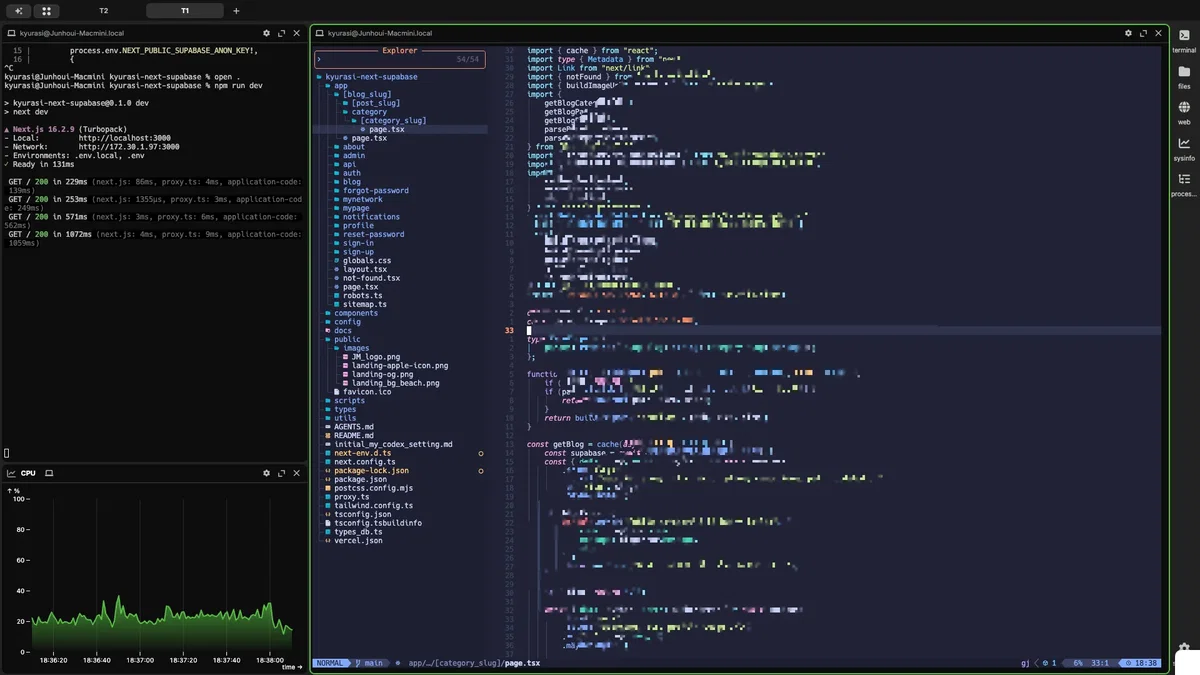
아래는 Wave 터미널에서 본 화면입니다
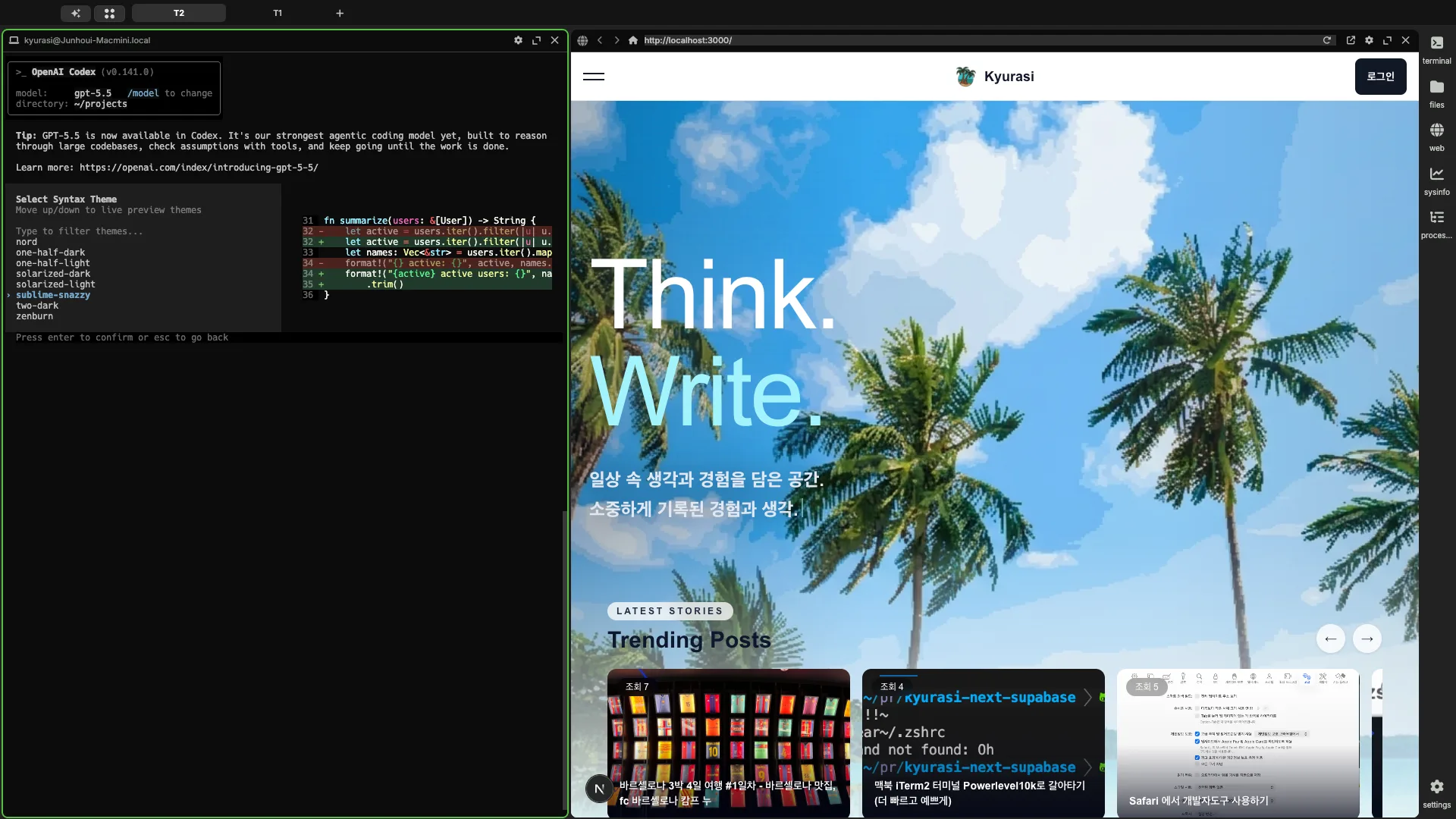
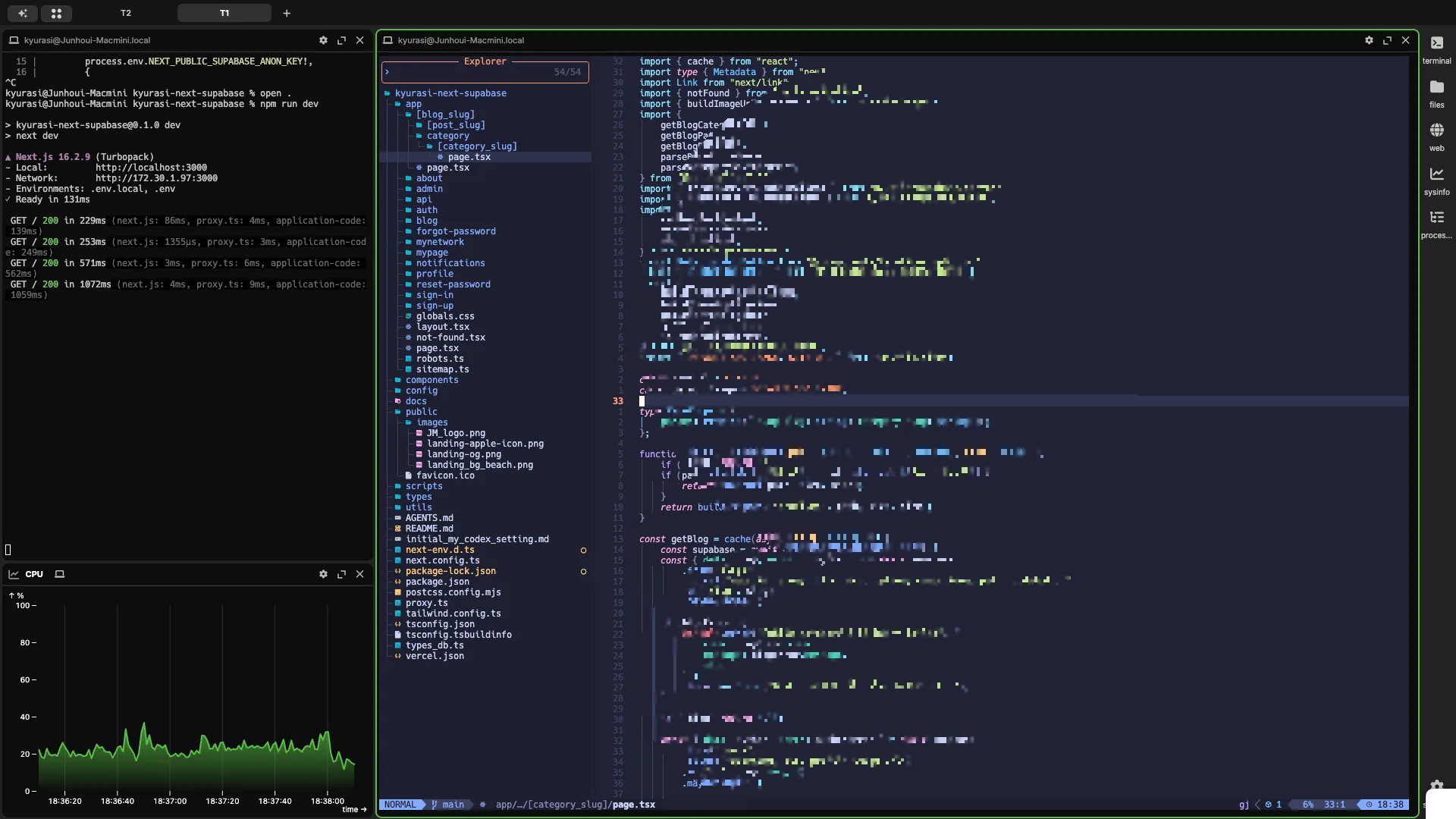
lazygit 깔려있는거니까요,
Neovim 사용하다가 : 를 누르면 command line 이 나오는데
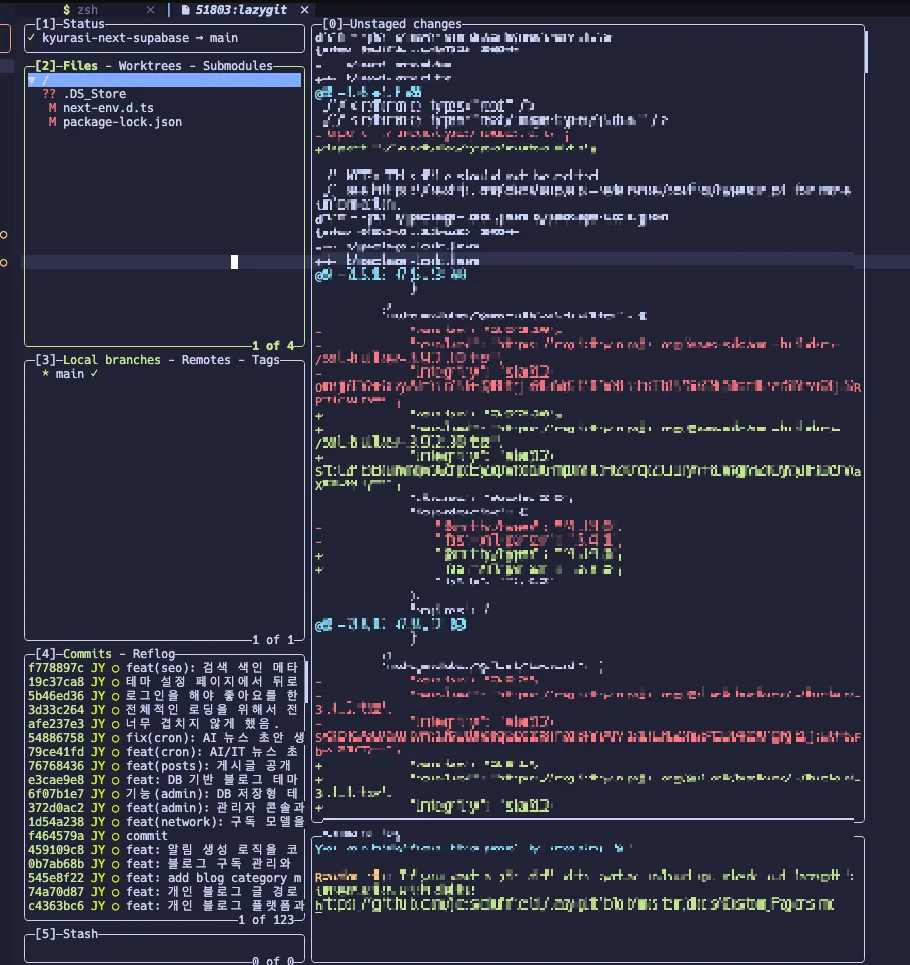
거기서 또 :terminal lazygit 하면 git 과 지금 다른 부분 진짜 잘 보이니까 제발 사용해보세요.
lazygit 하고 띄어쓰기 하나 하고서 엔터 쳐야 잘 나오더라구요 저는